
Skriva ut en skivetikett från en dator
Det här avsnittet beskriver hur du skriver ut en skrivbar skiva med My Image Garden.
I det här avsnittet används fönster för att visa att operativsystemet Windows 8.1 (som härefter kallas för Windows 8.1) används.
 Viktigt!
- Sätt inte i skivfacket förrän meddelandet som uppmanar dig att lägga i den skrivbara skivan visas. Det kan skada enheten.
-
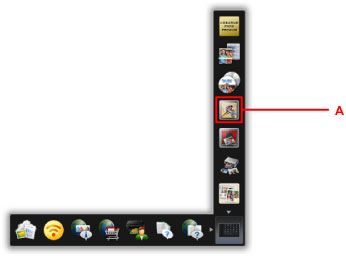
Klicka på ikonen My Image Garden (A) i Quick Menu.
Fönstret Guidemeny (Guide Menu) visas.
 Obs!
Obs!- Antalet ikoner och ikontyperna som visas varierar beroende på region, den registrerade skrivaren/skannern och de installerade programmen.
-
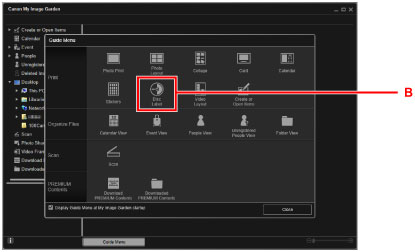
Klicka på ikonen Skivetikett (Disc Label) (B).
-
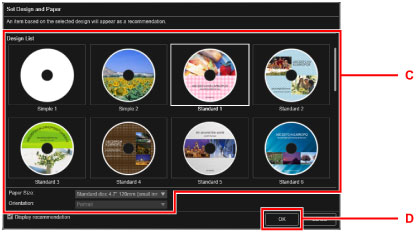
Ange tema, Pappersstorlek (Paper Size) osv. (C).
-
Klicka på OK (D).
-
När dialogrutan visas klickar du på OK.
-
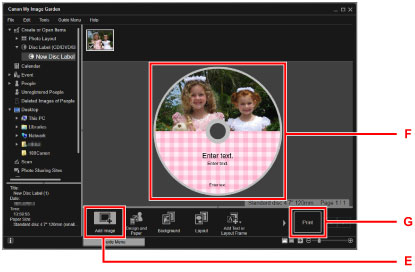
Klicka på Lägg till bild (Add Image) (E) och välj sedan foton att skriva ut på skivetiketten.
Obs!- Layouten kanske inte blir som förväntat beroende på fotoinformationen eller analysresultaten för de valda bilderna.
-
Redigera skivetiketten (F).
Du kan byta bakgrunden eller lägga till texter.
- Handbok för My Image Garden (Windows)
- Handbok för My Image Garden (Mac OS)
-
Klicka på Skriv ut (Print) (G).
-
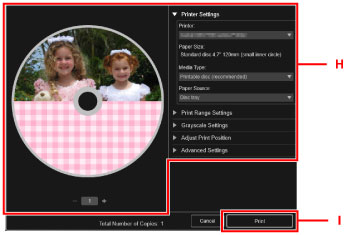
Ange antal kopior, enhetens namn osv. (H).
-
Klicka på Skriv ut (Print) (I).
För Mac OS:
Klicka på OK när bekräftelsemeddelandet visas och klicka sedan på Skriv ut (Print).
Klicka på OK när bekräftelsemeddelandet visas igen.
-
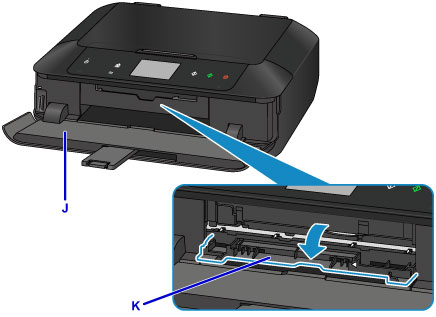
Öppna utmatningsfacket (J).
-
När meddelandet som uppmanar dig att lägga i den skrivbara skivan visas öppnar du skivfacksledaren (K).
-
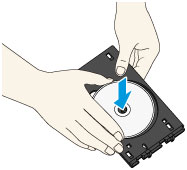
Lägg den skrivbara skivan i skivfacket med den skrivbara ytan vänd uppåt.
Skivfacket sitter baktill på kassett 1.
-
Lägg i skivfacket i skivfacksledaren.
För skivfacket rakt in tills pilen (
 ) på skivfacksledaren nästan är i nivå med pilen (
 ) på skivfacket.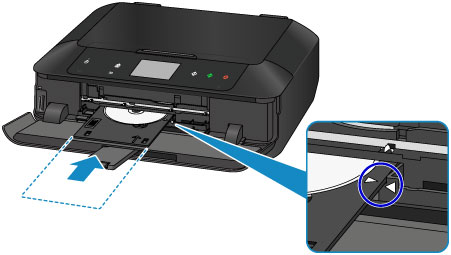
-
Starta utskriften.
För Windows:
Klicka på Starta utskriften (Start Printing) på dialogskärmen.
För Mac OS:
Knacka på OK på pekskärmen.
Skivfacket dras in i enheten och sedan startar utskriften.
När utskriften är klar drar du ut skivfacket ur enheten.
Obs!
-
Med My Image Garden kan du skriva ut foton på skivetiketten med olika layouter.
- Handbok för My Image Garden (Windows)
- Handbok för My Image Garden (Mac OS)
